
Una plantilla es un mensaje que Meta aprueba antes de que lo envíes. Es la única forma de escribirle primero a un cliente, o de volver a escribirle cuando pasaron más de 24 horas desde su último mensaje. La armas una vez en el CRM y después la usas en campañas o en un chat, cambiando los datos de cada cliente.
¿Marketing o utilidad?
Es la decisión más importante, porque define para qué sirve la plantilla y cuánto cuesta cada mensaje.
| Marketing | Utilidad | |
|---|---|---|
| Para qué | Promociones, novedades, ofertas, reactivar clientes | Confirmar, recordar o avisar algo de un pedido, una reserva o una cuenta |
| Ejemplo | “Solo hoy, 50% en lomo saltado” | “Tu reserva del sábado a las 8 p. m. está confirmada” |
| Costo en Perú | S/ 0.2339 por mensaje | S/ 0.0998 por mensaje |
| Formatos | Todos: con o sin encabezado, GIF, oferta por tiempo limitado y carrusel | Con o sin encabezado |
Una plantilla de utilidad no puede tener nada promocional. Si le agregas un “aprovecha nuestro 2x1”, Meta la pasa a marketing (y la cobra como marketing). La categoría Autenticación es solo para códigos de verificación: Meta escribe el mensaje por ti y tú eliges el botón y cuánto dura el código.
Los tipos de plantilla
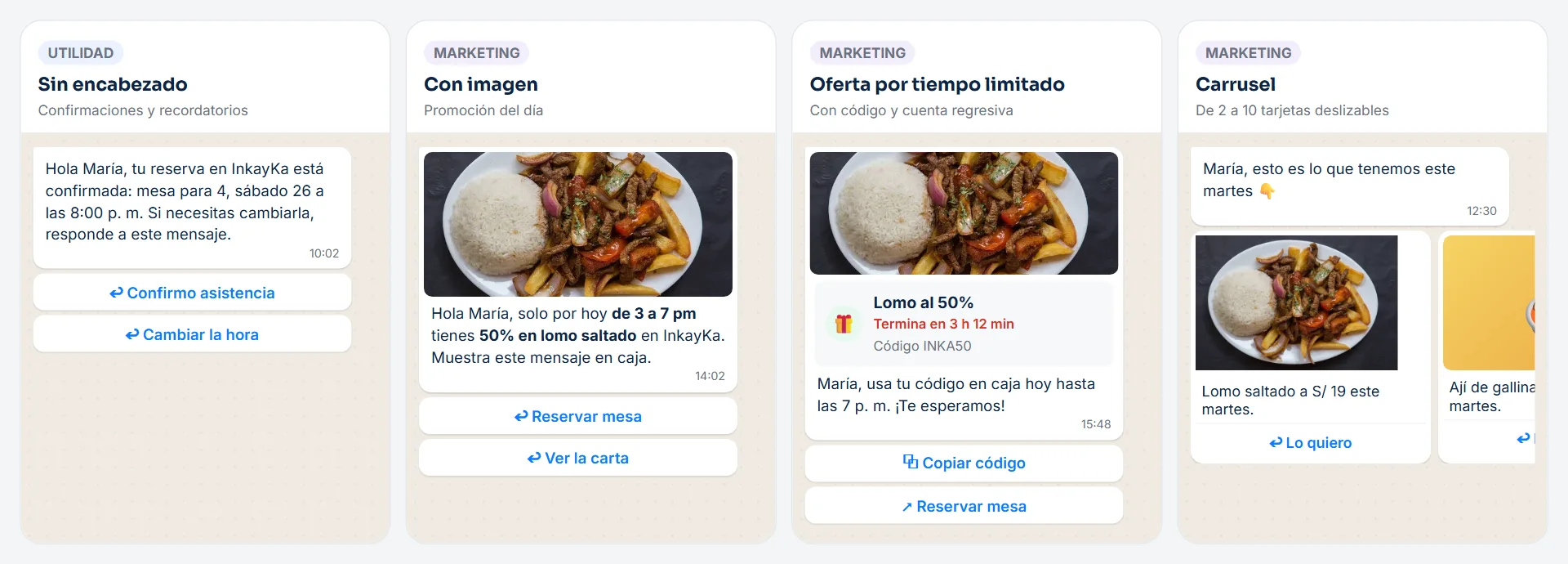
1. Sin encabezado
Solo el texto, con botones si quieres. Es lo más común en utilidad: confirmaciones de reserva, recordatorios de cita, avisos de “tu pedido está en camino”. Corto, claro y con los datos del cliente en variables:
Hola {{1}}, tu reserva en InkayKa está confirmada: mesa para {{2}}, {{3}}. Si necesitas cambiarla, responde a este mensaje.
2. Con encabezado
Arriba del texto va un título, una imagen, un video o un documento (o un GIF, solo en marketing). En marketing, una foto del producto llama mucho más la atención que solo texto. En utilidad sirve para mandar el comprobante o la boleta en PDF.
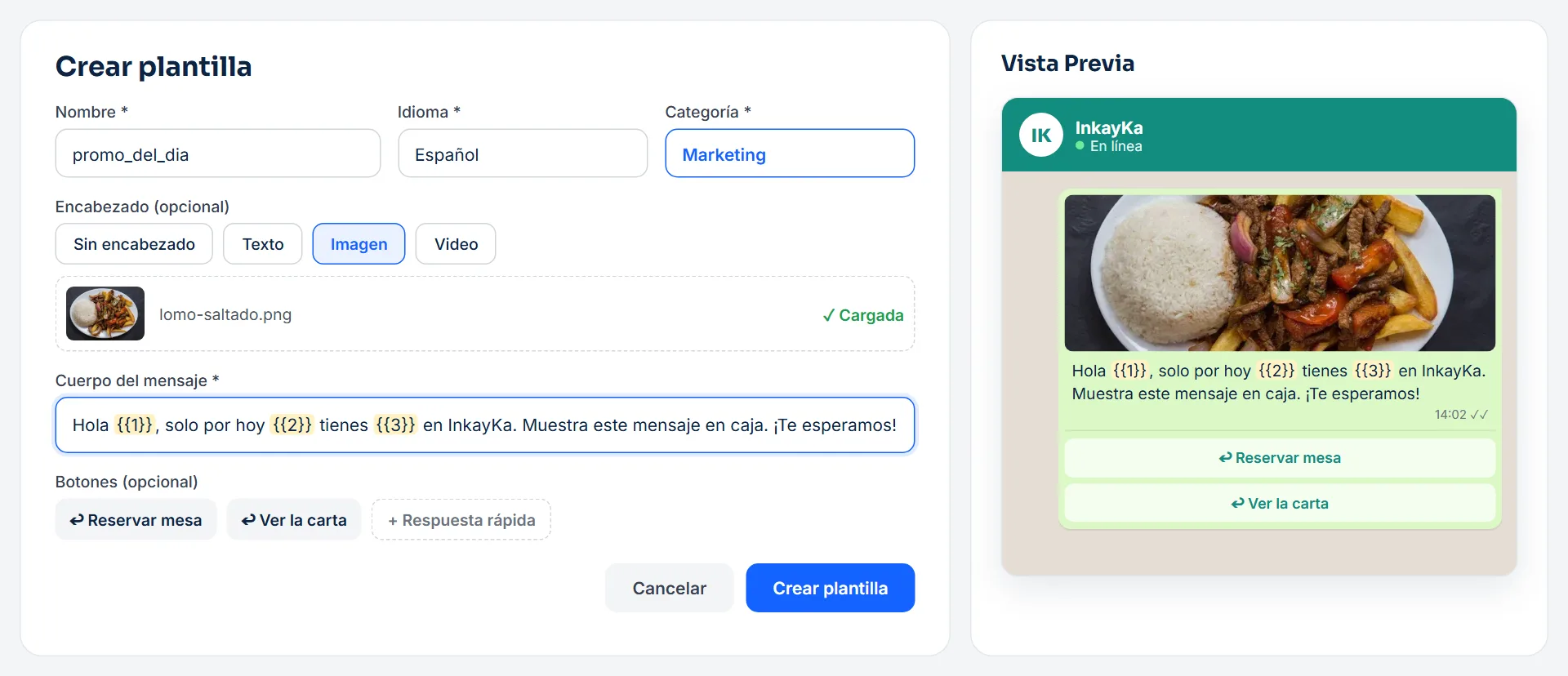
3. Oferta por tiempo limitado (solo marketing)
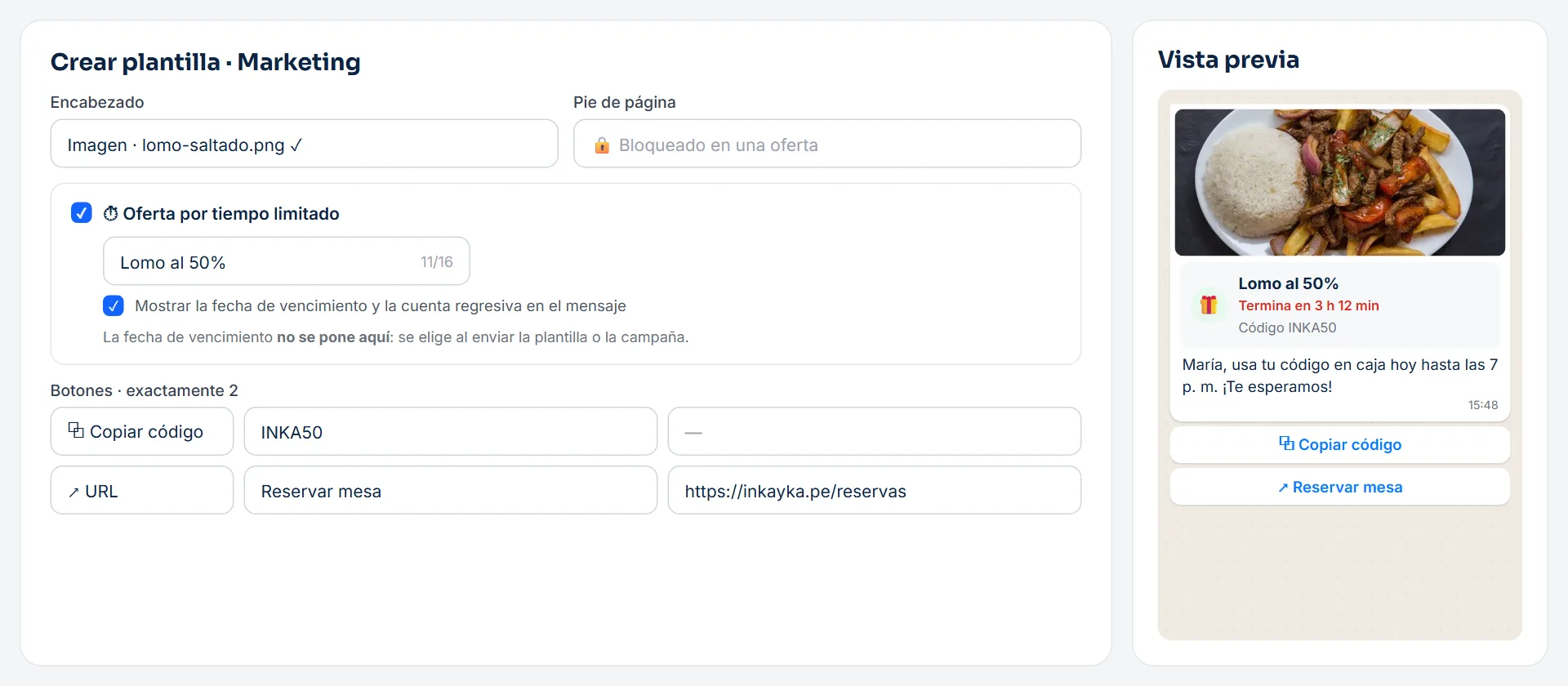
Muestra un recuadro con el nombre de la oferta, un código que el cliente copia con un toque y, si quieres, una cuenta regresiva que se pone en rojo en la última hora. Es ideal para el “solo por hoy”. Meta pone sus reglas:
- El nombre de la oferta tiene como máximo 16 caracteres (ej. “Lomo al 50%”).
- El encabezado solo puede ser imagen o video, o ninguno. No lleva pie de página.
- Lleva exactamente 2 botones: Copiar código (máximo 15 letras o números) y un botón URL (por ejemplo, para reservar).
- La fecha de vencimiento no se pone en la plantilla: la eliges cada vez que la envías. Por eso una oferta no se puede programar: se envía en el momento.
4. Carrusel (solo marketing)
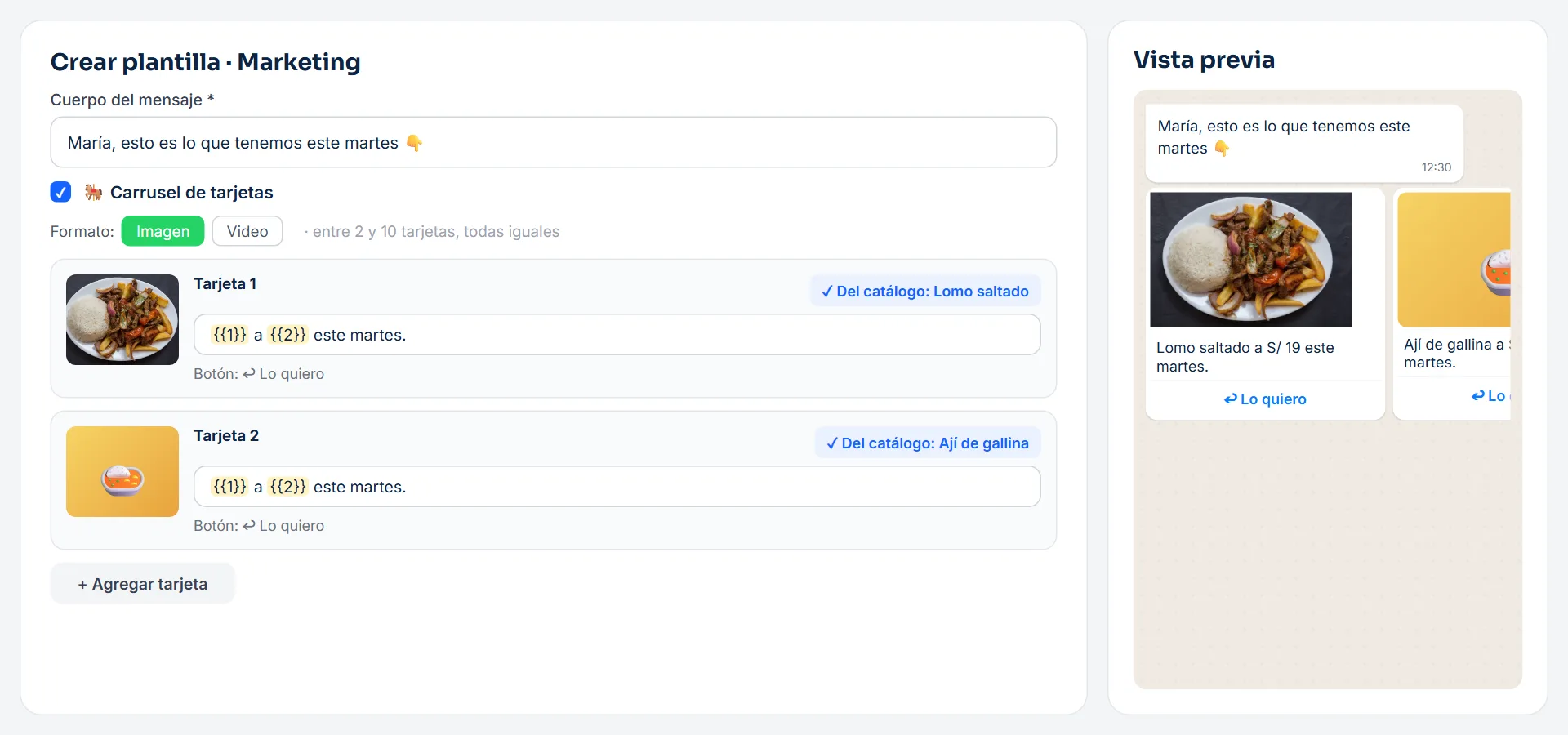
Un mensaje con entre 2 y 10 tarjetas que el cliente desliza. Cada tarjeta tiene su imagen o video, su texto y sus botones: ideal para mostrar varios platos o productos a la vez.
- El mensaje principal solo lleva el cuerpo: el encabezado, el pie y los botones van dentro de cada tarjeta.
- Todas las tarjetas usan el mismo formato (todas imagen o todas video) y los mismos botones en el mismo orden, con al menos uno por tarjeta.
- El texto de cada tarjeta tiene como máximo 160 caracteres.
- Elegir del catálogo llena la tarjeta con la foto de tu producto y deja el texto con variables (nombre, precio), así la misma plantilla te sirve para cualquier producto.
- Al enviarla, eliges el producto o la imagen de cada tarjeta. Como la oferta, no se puede programar. Y una vez creado, un carrusel no se puede editar: si quieres cambiarlo, crea uno nuevo.
Así le llegan al cliente la oferta y el carrusel:
Paso a paso
- En Campañas → Plantillas, toca “Crear plantilla”. Ponle un nombre (solo minúsculas, números y guion bajo, ej.
promo_del_dia) y elige el idioma. - Elige la categoría: Marketing o Utilidad (ver arriba).
- Encabezado (opcional): texto, imagen, video o documento. GIF solo en marketing.
- Cuerpo del mensaje: el texto, con variables para lo que cambia en cada envío. Pueden ser números ({{1}}, {{2}}) o nombres ({{nombre}}), pero no mezcles los dos tipos en la misma plantilla. El mensaje no puede empezar ni terminar con una variable.
- Pie de página (opcional) y botones (opcional, hasta 3): respuesta rápida, URL, teléfono, llamada de WhatsApp o copiar código.
- Solo en marketing: activa la oferta por tiempo limitado o el carrusel de tarjetas si los necesitas.
- Toca “Crear plantilla”. Meta la revisa en minutos u horas. Cuando la aprueba, ya puedes usarla en una campaña. Si editas una plantilla aprobada, Meta la vuelve a revisar.
Consejo: crea tus plantillas con un día de anticipación y deja en variables lo que cambia (el plato, el horario, el descuento). Así una sola plantilla te sirve todas las semanas, sin esperar una aprobación nueva cada vez.