
Solo un administrador puede conectar la línea, desde Configuración > WhatsApp. Es el paso con más detalle porque un clic de más te puede desconectar el celular.
Cómo conectar tu línea de WhatsApp, de principio a fin
Para ver cuánto te costarían los mensajes según tu país, usa la calculadora de tarifas de WhatsApp.
-
En el menú izquierdo, ve a Canales y haz clic en conectar línea.
-
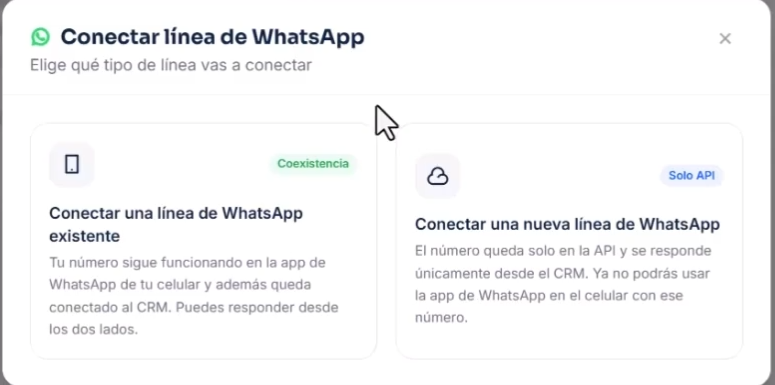
Elegimos la opción de “Coexistencia” si deseas mantener el uso en tus aplicativos de WhatsApp Business, si deseas crear un número que solo exista en la API eliges la segunda opción (Solo API)
-
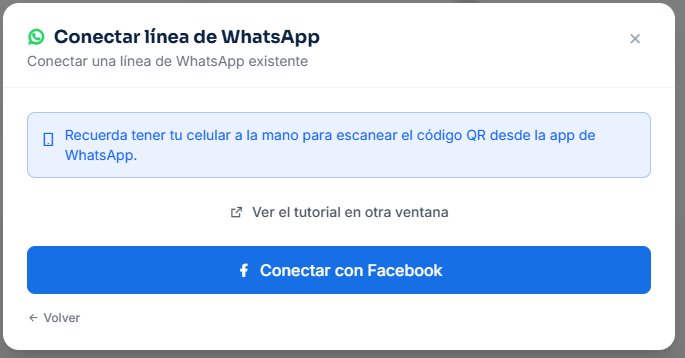
Damos click en “Conectar con Facebook”
-
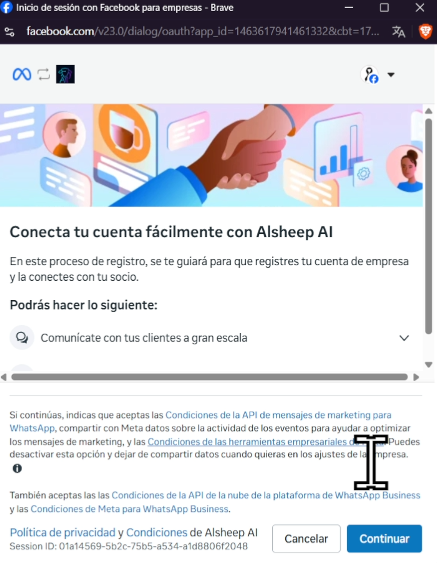
Inicia sesión con la cuenta de Facebook que administra tu negocio y acepta los permisos.
-
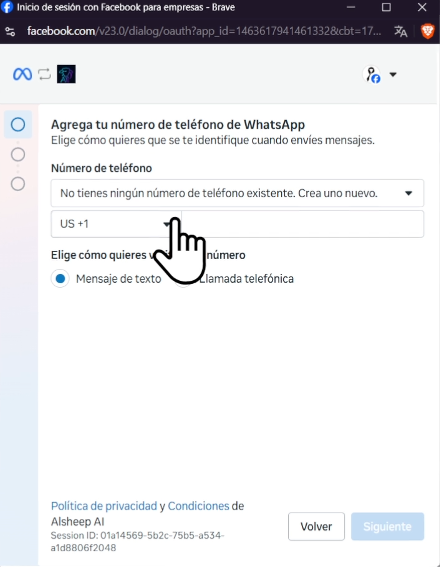
Elige la primera opción “Crea uno nuevo” y ponemos el número a conectar.
-
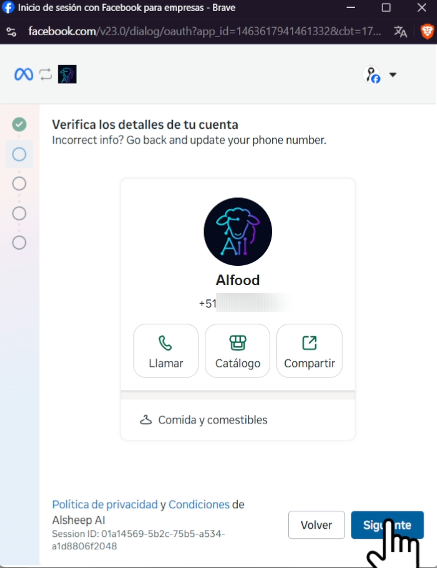
Nos saldrá una vista previa del número y le damos en SIGUIENTE.
-
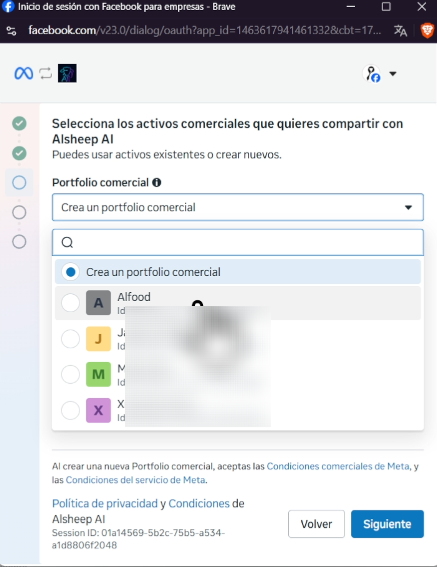
Seleccionamos nuestro portafolio, si no tienen uno le dan en “Crea un portafolio comercial” y llena todos los datos.
-
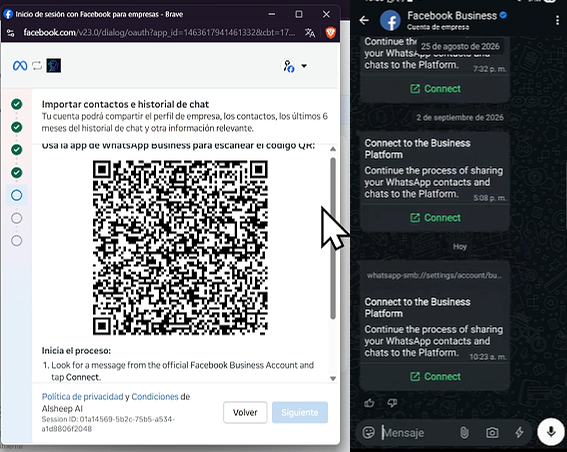
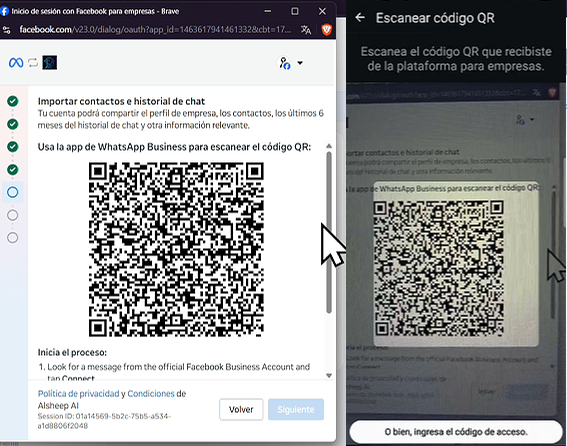
Te llegará un mensaje a tu cuenta de WhatsApp Business de una cuenta de “Facebook Business”, ingresamos al mensaje y le damos en conectar para escanear el código QR desde tu WhatsApp del celular.
-
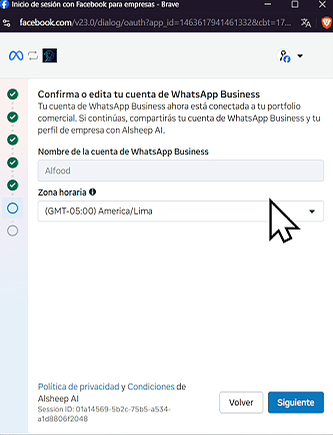
Elige la zona horaria de tu empresa.
-
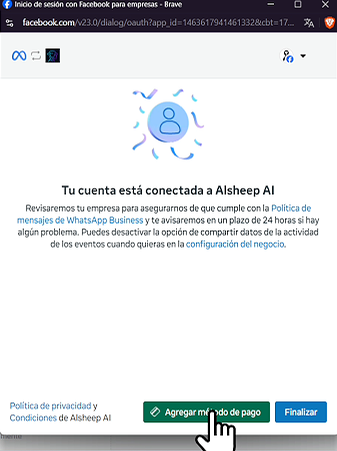
Y le damos en “Agregar método de pago”, les abrirá la configuración de pago de su portafolio de Meta, registren su método de pago y listo!
Atención: Si eliges “Conecta con la API o crear un nuevo número”. No tendrás acceso a los aplicativos de WhatsApp Business, solo podrás gestionar tus conversaciones por el CRM.