
Un agente de IA que atiende tu WhatsApp por ti: responde dudas, muestra tu catálogo, toma pedidos o agenda citas, y le pasa el chat a tu equipo cuando hace falta. Cada línea conectada tiene su propio bot (por qué y para qué). Esta sección solo la ven los administradores.
Lo que necesitas: una línea de WhatsApp conectada y créditos de IA. Toda cuenta nueva recibe $5 USD en créditos de regalo, y después pagas solo por lo que conversa el bot.
Configura tu bot
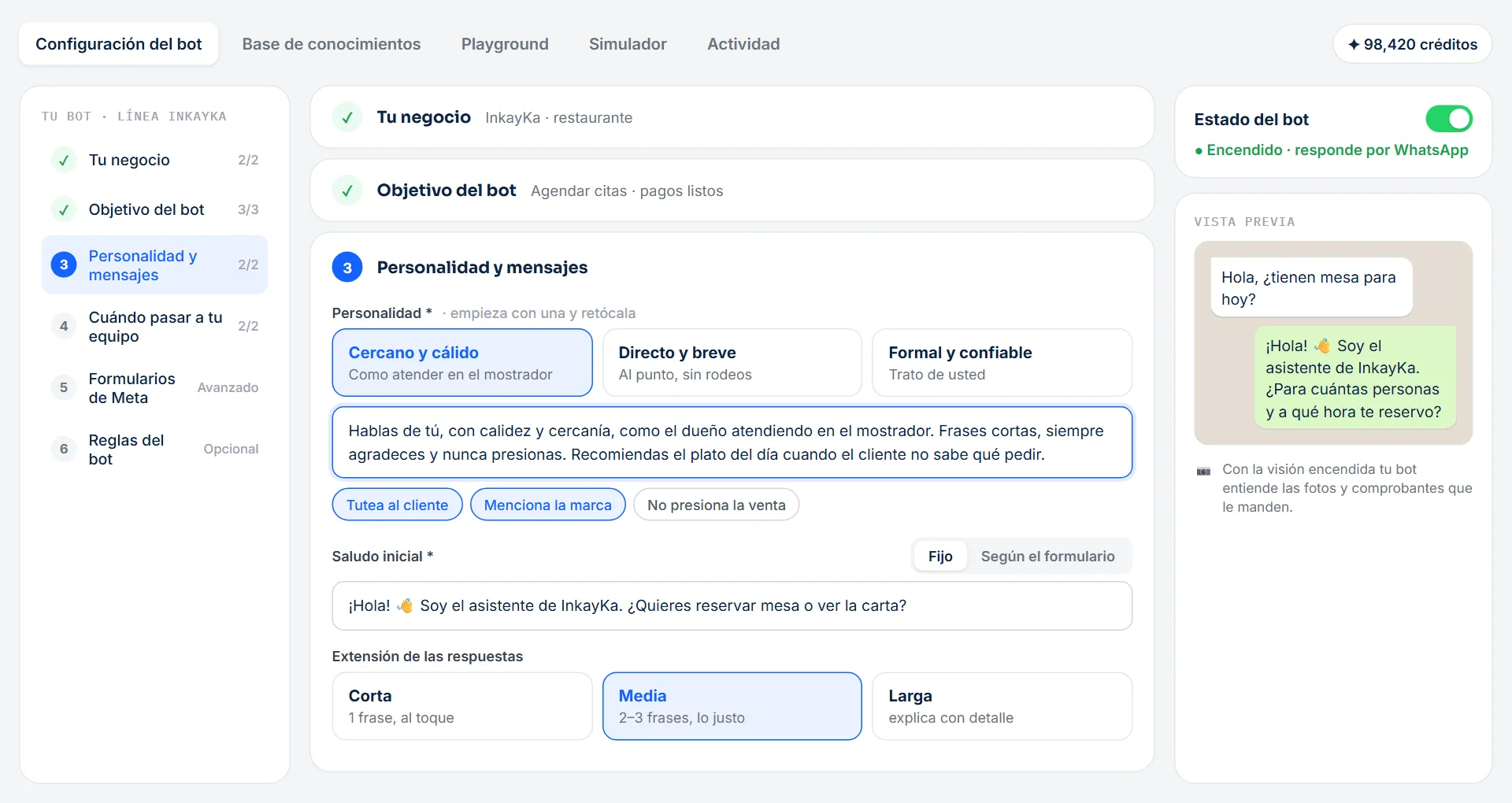
En Chatbot → Configuración del bot hay seis secciones. A la izquierda ves cuánto te falta, y el bot no se puede encender hasta completar los datos obligatorios.
-
Tu negocio. Nombre y rubro (obligatorios). La descripción y el público objetivo son opcionales, pero ayudan: “Restaurante de comida peruana en Miraflores, para oficinistas al mediodía y familias el fin de semana”.
-
Objetivo del bot. De esto depende todo lo demás:
- Vender: ofrece lo de tu catálogo, arma el pedido y cobra. Aparece además la sección opcional Entrega, con tus zonas (basta con escribir la ciudad, como “Lima”), los puntos de recojo y cuánto se adelanta en cada caso.
- Agendar citas: reserva con el asesor que tenga horario libre. Eliges cuánto dura cada cita, si se paga por adelantado y si estás siempre disponible para llamadas. El sistema reparte cada cita al asesor con menos citas en la semana.
- Informar y dar soporte: responde con tu catálogo y tu información, pero no cobra ni agenda. Cuando el cliente quiere comprar, lo pasa a tu equipo.
Si el bot cobra, completa además:
- Tus datos de pago: escríbelos tal como quieres que le lleguen al cliente, y si quieres sube una imagen con tus cuentas o tu QR. El bot los envía exactos, sin reescribirlos.
- Respuesta al recibir el voucher: lo que contesta cuando el cliente manda la foto de su pago. El bot nunca confirma un pago: siempre lo revisa una persona de tu equipo.
- ¿Cómo cerramos la venta? (o la cita): tu política de adelantos, saldos y confirmaciones. El bot la sigue como regla obligatoria.
-
Personalidad y mensajes. Elige un tono (Cercano y cálido, Directo y breve o Formal y confiable) y ajusta el texto con tus palabras. Luego el saludo inicial: uno fijo, o según el formulario para que abra con el nombre del cliente y lo que pidió en tu formulario de Meta. Por último, una despedida opcional, el largo de las respuestas (corta, media o larga) y si usa emojis. Sea cual sea el largo, el bot hace como máximo una pregunta por mensaje.
-
Cuándo pasar el chat a tu equipo. Marca las situaciones en las que el bot debe soltar la conversación (reclamos, facturas y RUC, mayoristas, pedidos grandes, dudas de pago) y edita el texto a tu manera. Cuando deriva, recibes una notificación. Aquí va también tu horario de atención: fuera de él, el bot avisa que responden después. Y el idioma, español o inglés.
-
Formularios de Meta (avanzado). Si haces publicidad con formularios, marca cuáles puede usar el bot para saber de qué anuncio viene cada cliente. Cómo funciona →
-
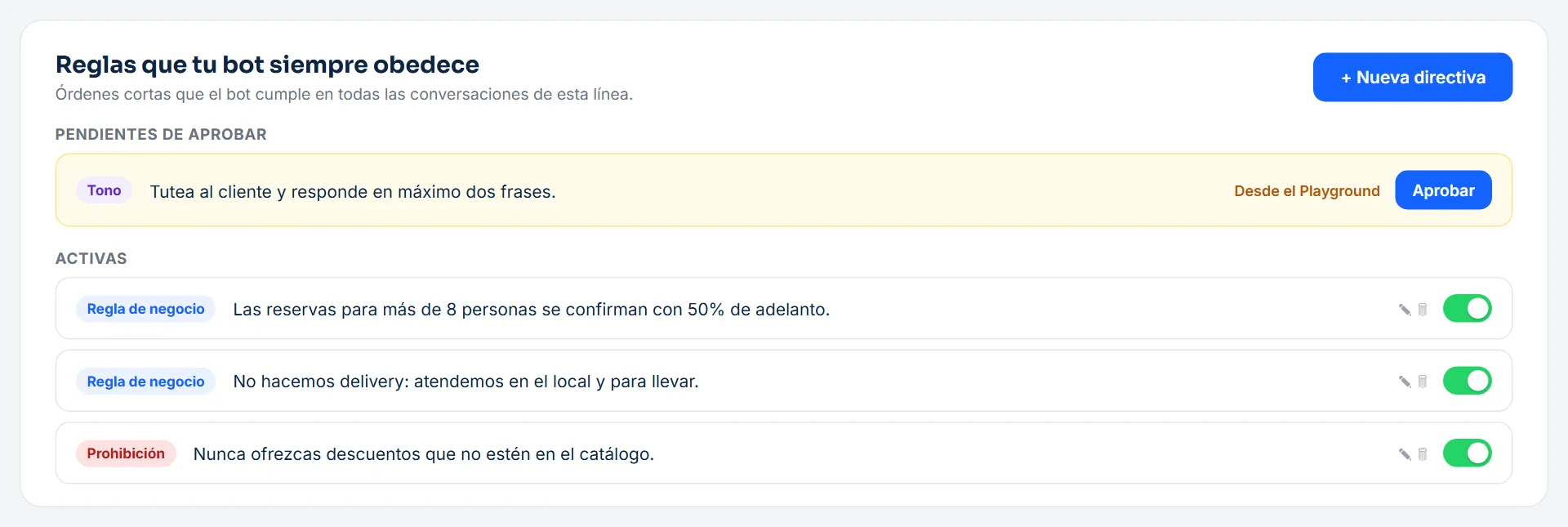
Reglas del bot (opcional). Órdenes cortas que el bot obedece siempre, de tres tipos: Tono (cómo se expresa), Regla de negocio (cómo opera tu negocio) y Prohibición (lo que nunca debe hacer). Las que nacen de tus correcciones en el Playground llegan como pendientes de aprobar: las revisas y las enciendes tú.
Fotos y comprobantes: en la columna derecha, Analiza imágenes recibidas hace que el bot entienda las fotos que le mandan. Un comprobante de pago siempre queda pendiente de revisión de una persona.
Lo que sabe tu bot
El bot responde con tu información, no inventa. La saca de tres lugares:
- Tu catálogo: productos, precios y promociones. Si un precio cambia, lo cambias en el catálogo y el bot ya lo sabe.
- Base de conocimientos: en Chatbot → Base de conocimientos agrega textos (ideal para horarios, políticas o preguntas frecuentes) o sube un PDF o un Word. Primero lo agregas, luego lo revisas, y se activa. Puedes pausar un documento sin borrarlo.
- Tus formularios de Meta, si los conectaste.
Lo que no sabe, no lo inventa: le dice al cliente que lo consulta y lo pasa a tu equipo.
Cómo escribir instrucciones que funcionen
Los campos de texto del bot (personalidad, reglas para derivar, cómo cerramos, reglas del bot) son sus instrucciones. Estas siete ideas marcan la diferencia:
1. Escríbele como a un empleado nuevo. Frases normales, como se las dirías a alguien en su primer día. No hace falta formato especial, mayúsculas ni palabras clave.
2. Cada cosa en su lugar. Si un dato está en dos sitios, tarde o temprano uno queda viejo y el bot recibe dos versiones distintas.
| Lo que quieres decirle | Dónde va |
|---|---|
| Precios, platos, promociones | Catálogo |
| Horarios, políticas, preguntas frecuentes | Base de conocimientos |
| Cómo habla | Personalidad |
| Cuándo pasa el chat a tu equipo | Reglas para derivar |
| Adelantos, saldos, cuándo se cierra | ¿Cómo cerramos? |
| Una orden puntual que debe cumplir siempre | Reglas del bot |
3. Concreto gana a bonito. “Sé amable y profesional” no le dice nada que no sepa. Dile qué hacer:
| En vez de… | Escribe… |
|---|---|
| “Sé amable y cercano.” | “Tutea, responde en dos o tres frases y recomienda el plato del día si el cliente no sabe qué pedir.” |
| “Deriva los casos difíciles.” | “Pasa el chat a una persona si hay un reclamo, si piden factura o si es una reserva para más de 10 personas.” |
| “Cobra antes de confirmar.” | “Las reservas para más de 8 personas se confirman con 50% de adelanto; el saldo se paga en el local.” |
| “No hables de cosas que no debes.” | “Nunca ofrezcas descuentos que no estén en el catálogo.” |
4. No escribas lo obvio. El bot ya entiende un “sí”, un “ok”, un saludo o que el cliente cambie de tema. Cada regla de más compite con las que sí importan.
5. Una regla, una idea. Corta y en positivo. Si la razón no es obvia, agrégala: “No tomes pedidos después de las 9:30 p. m., porque la cocina cierra a las 10”. Con el porqué, el bot resuelve mejor los casos que no previste.
6. Si se equivoca, busca qué lo confunde antes de agregar otra regla. Casi siempre son dos instrucciones que se contradicen, o un precio viejo copiado en la personalidad. Quita la causa en lugar de tapar el error con una regla nueva.
7. Prueba cada cambio en el Playground, como se explica abajo.
Pruébalo antes de encenderlo
Playground. En Chatbot → Playground le escribes como si fueras tu cliente y te responde el bot real, con tu configuración guardada, sin crear conversaciones ni contactos. Puedes mandarle fotos o un PDF, y debajo de cada respuesta ves qué hizo (consultó el catálogo, buscó en tus documentos, habría registrado un pedido o derivado), cuántos créditos usó y cuánto tardó.
Si una respuesta no te gusta, toca Corregir y escribe qué está mal. Tu corrección se convierte en una regla del bot pendiente de aprobar o, si es información de tu negocio, en un documento de la base de conocimientos.
Guarda las conversaciones importantes como casos de prueba y re-ejecútalas cada vez que cambies algo, para confirmar que lo que ya funcionaba sigue funcionando.
Simulador. En Chatbot → Simulador → Nueva simulación eliges cuántos clientes virtuales, cuántos mensajes por chat, la dificultad y la variedad, y si vienen de un anuncio de Meta. También puedes darle instrucciones (“incluye un cliente que regatee el precio”). Los clientes conversan con tu bot real y al final ves cómo le fue en cada chat. Los pedidos y citas son simulados.
El Playground y el Simulador usan créditos reales, igual que una conversación de WhatsApp.
Enciéndelo y míralo trabajar
- Estado del bot: el interruptor está arriba a la derecha de la configuración. Si falta algún dato obligatorio, la tarjeta Aún falta configurar te lleva directo a él.
- En tus chats: cada conversación tiene la estrella ✦ para pausar o reactivar el bot solo en ese chat. Si alguien de tu equipo responde a mano, el bot se pausa en esa conversación para no pisarse.
- Actividad: cada respuesta del bot queda registrada: si respondió, derivó o falló, qué herramientas usó, cuántos créditos costó y cuánto tardó.
- Créditos: tu saldo está arriba en la sección del chatbot. Desde ahí recargas cuando lo necesites.